日報を書き終えたら、このアプリで明日の現場と持ち物を確かめて「送信」します。送ったリストは翌朝そのまま見返せて、社長・専務も見られます。
- 最初の1回だけ:アプリを入れる (5分・一度だけ)
- 毎日:日報のあとに送る (3分)
- 翌朝:現場に出る前に見る
- 困った時 (必要な時に開く)
1〜3は最初に一度読んでください。4は、画面に赤や黄色の知らせが出た時に開けば足ります。
1. 最初の1回だけ:アプリを入れる
アプリのアドレスは、LINE で一人ずつ届きます。届いたら、次の4つをします。
LINE で届いたアドレスを押します。
Safari(iPhone)か Chrome(Android)で開きます。LINE の画面の中で開いてしまった時は、画面のメニューから「ブラウザで開く」を選んでください。
ホーム画面に追加します。次から、アイコンを押すだけで開けるようになります。
iPhone(Safari)
- 画面の下の共有ボタン(□に↑)を押す。見当たらなければ「…」を押す
- 「ホーム画面に追加」を押す
- 右上の「追加」を押す
Android(Chrome)
- 右上の「︙」を押す
- 「ホーム画面に追加」を押す
- 「追加」(または「インストール」)を押す
ホーム画面にできたアイコンから開き、自分の名前を押します。
名前を選ぶのは最初の1回だけです。次からは自分の名前で開きます。
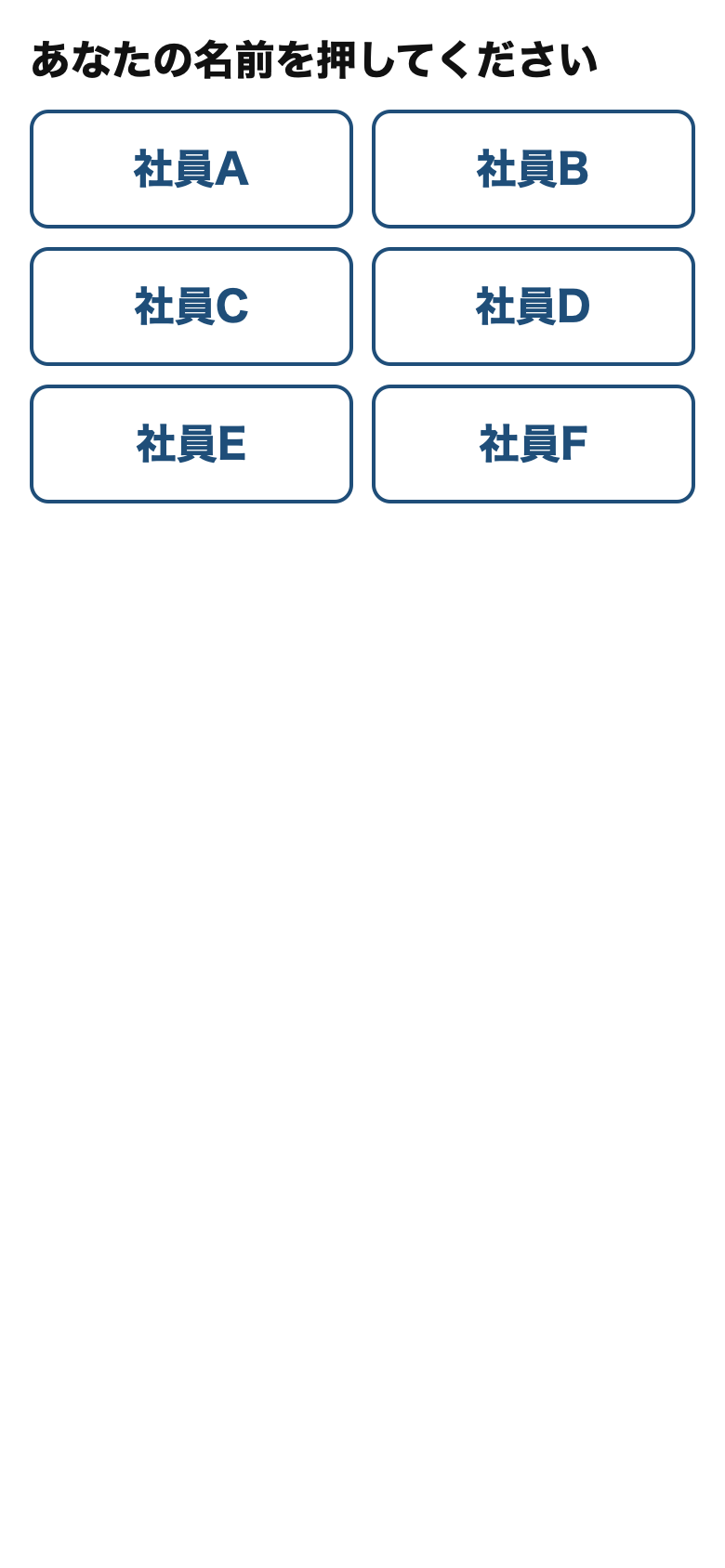
「名前:(自分の名前)さん」と出ていれば準備は終わりです。
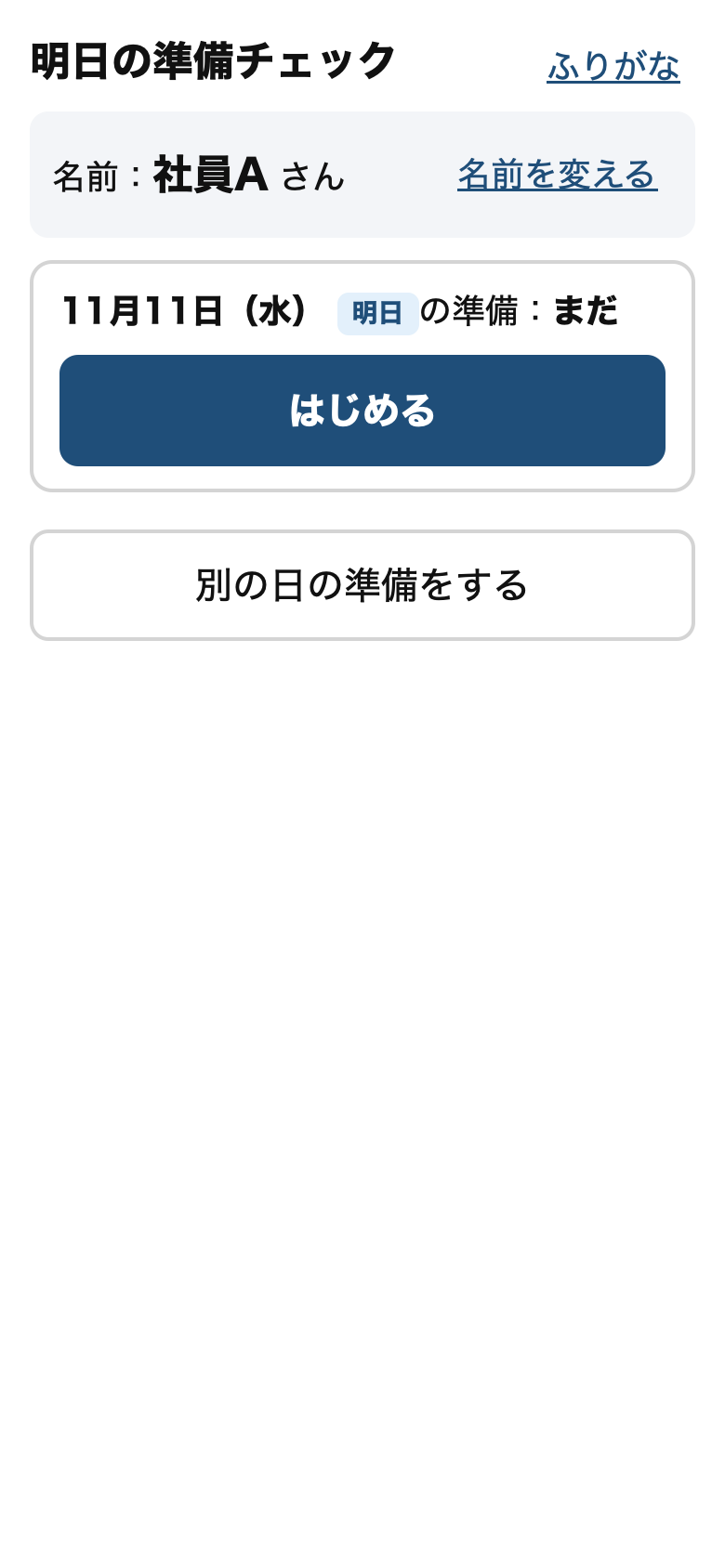
2. 毎日:日報のあとに送る
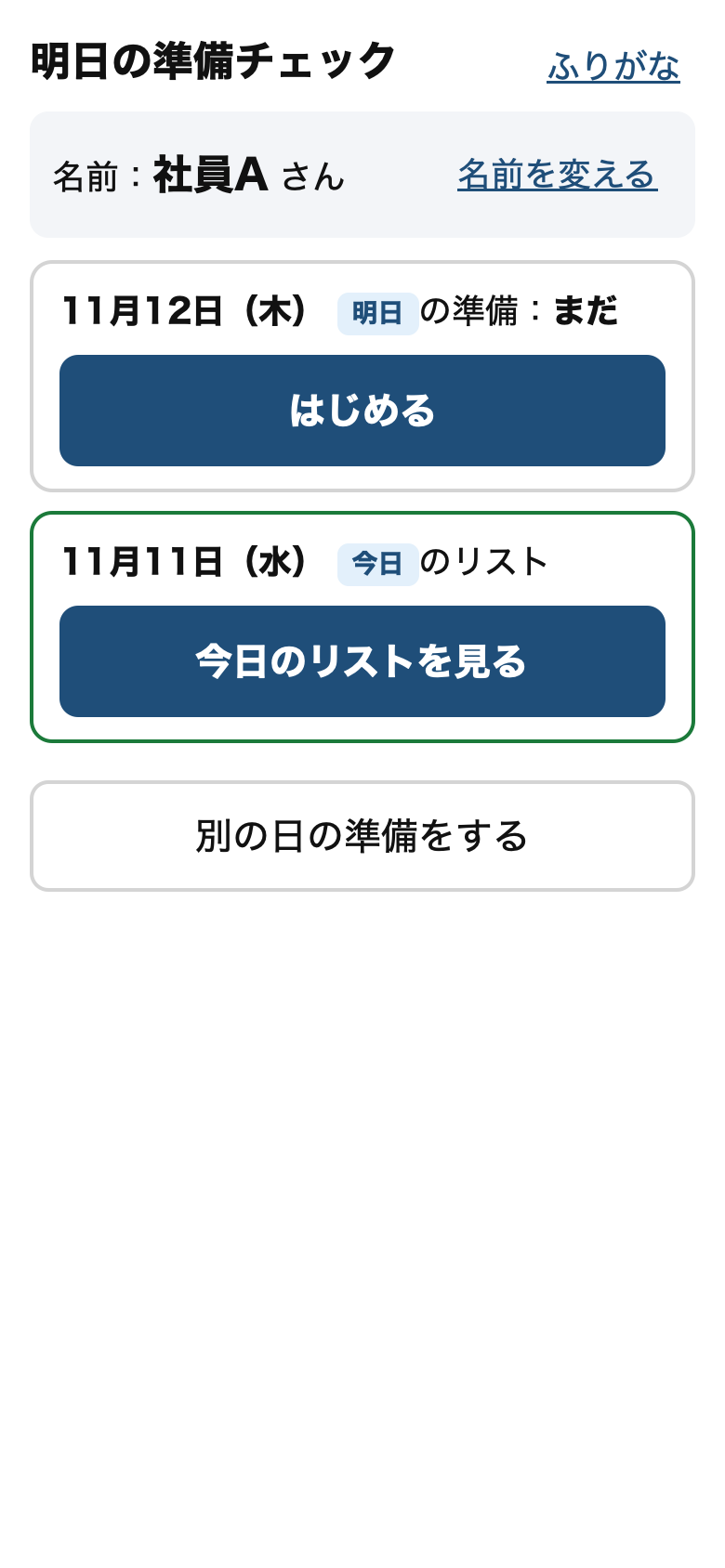
開くと、日付は自動で「明日」になっています。はじめる を押して、①現場 → ②持ち物 → ③確認 の順に進みます。
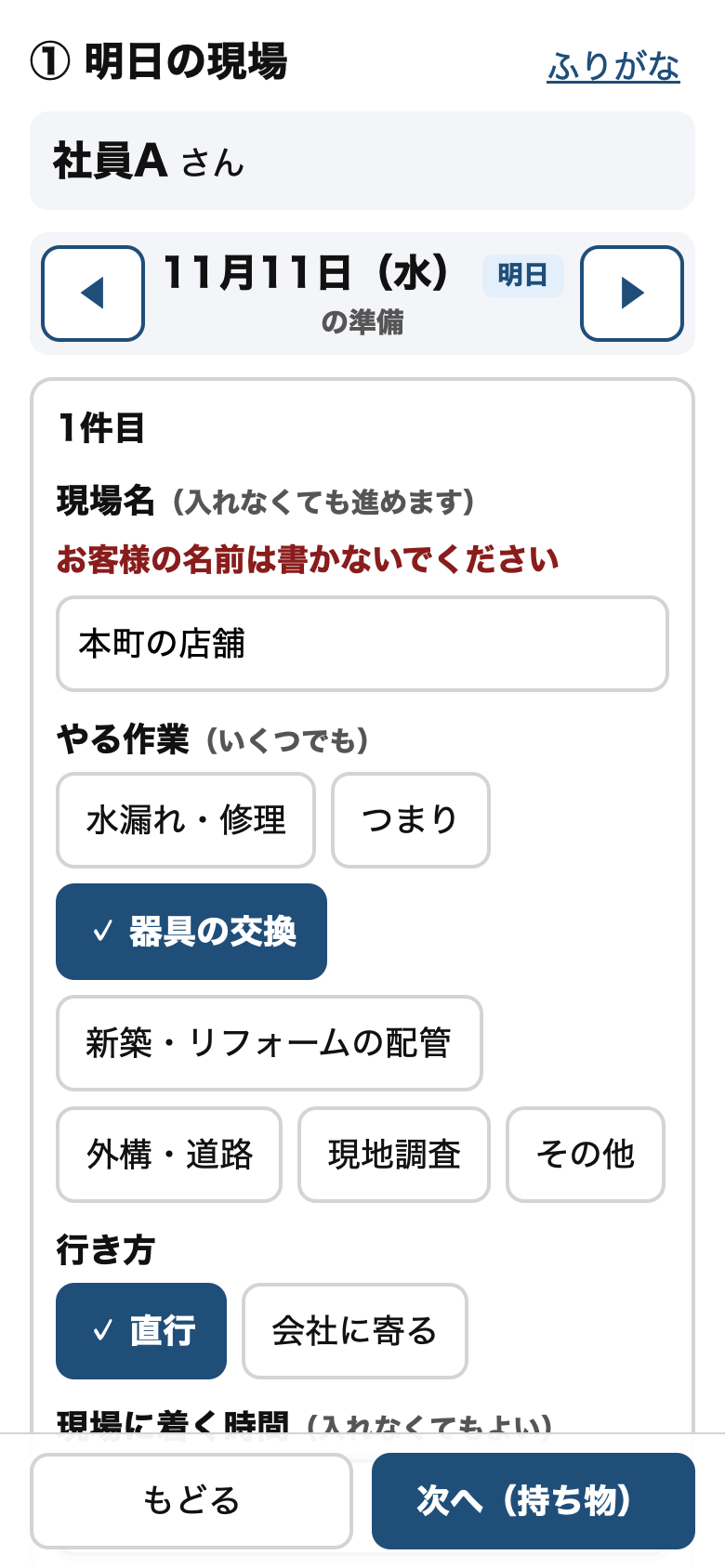
明日の現場を入れます。
現場名、やる作業(いくつでも押せます)、行き方(直行か会社に寄るか)を選びます。現場名と時間は入れなくても進めます。現場が2つある日は + 2件目の現場を足す を押します。
現場名にお客様の名前は書かないでください。「本町の店舗」のように、場所で書きます。
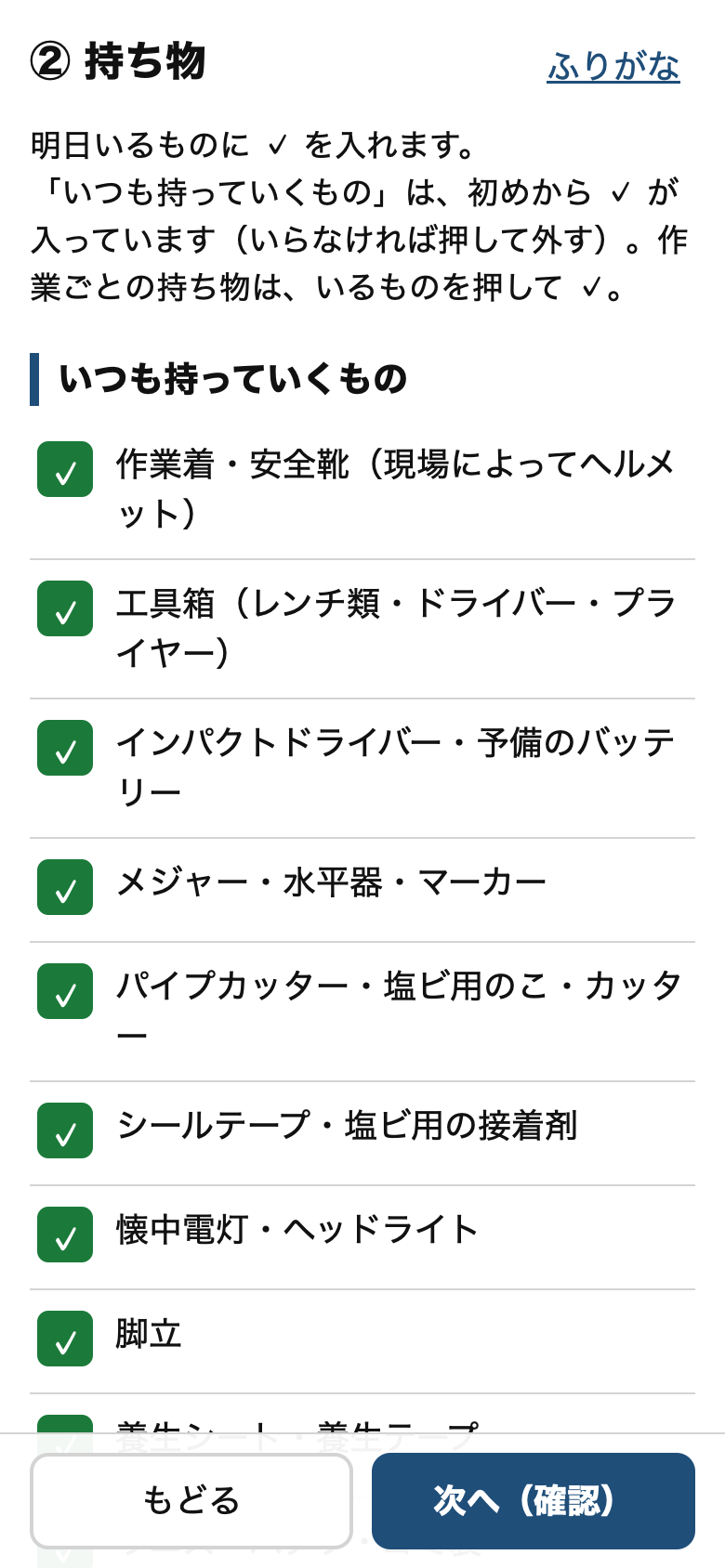
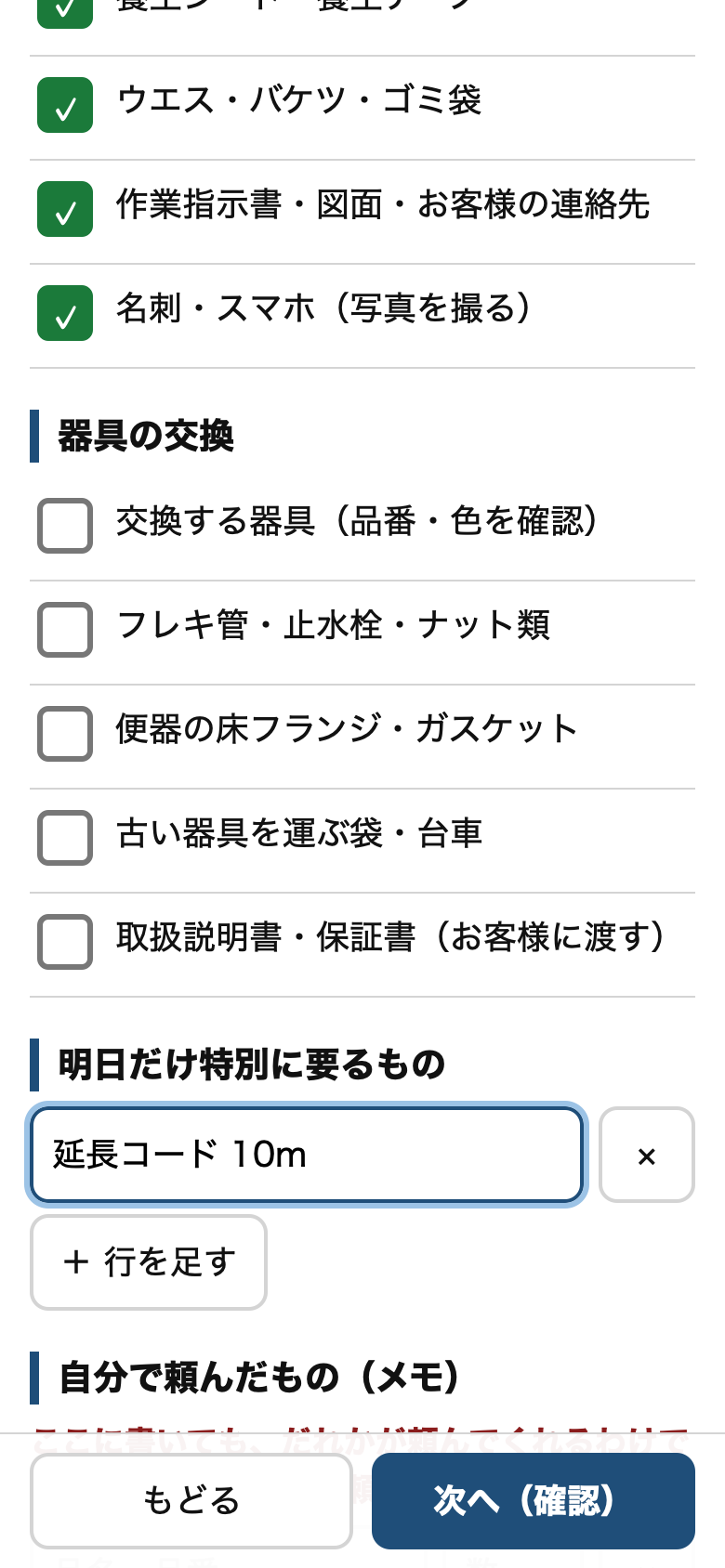
持ち物に ✓ を入れます。
「いつも持っていくもの」には、初めから ✓ が入っています。要らない物だけ押して外します。その下に、①で選んだ作業ごとの持ち物が出るので、明日要る物を押して ✓ を入れます。
リストにない物は「明日だけ特別に要るもの」に書きます。
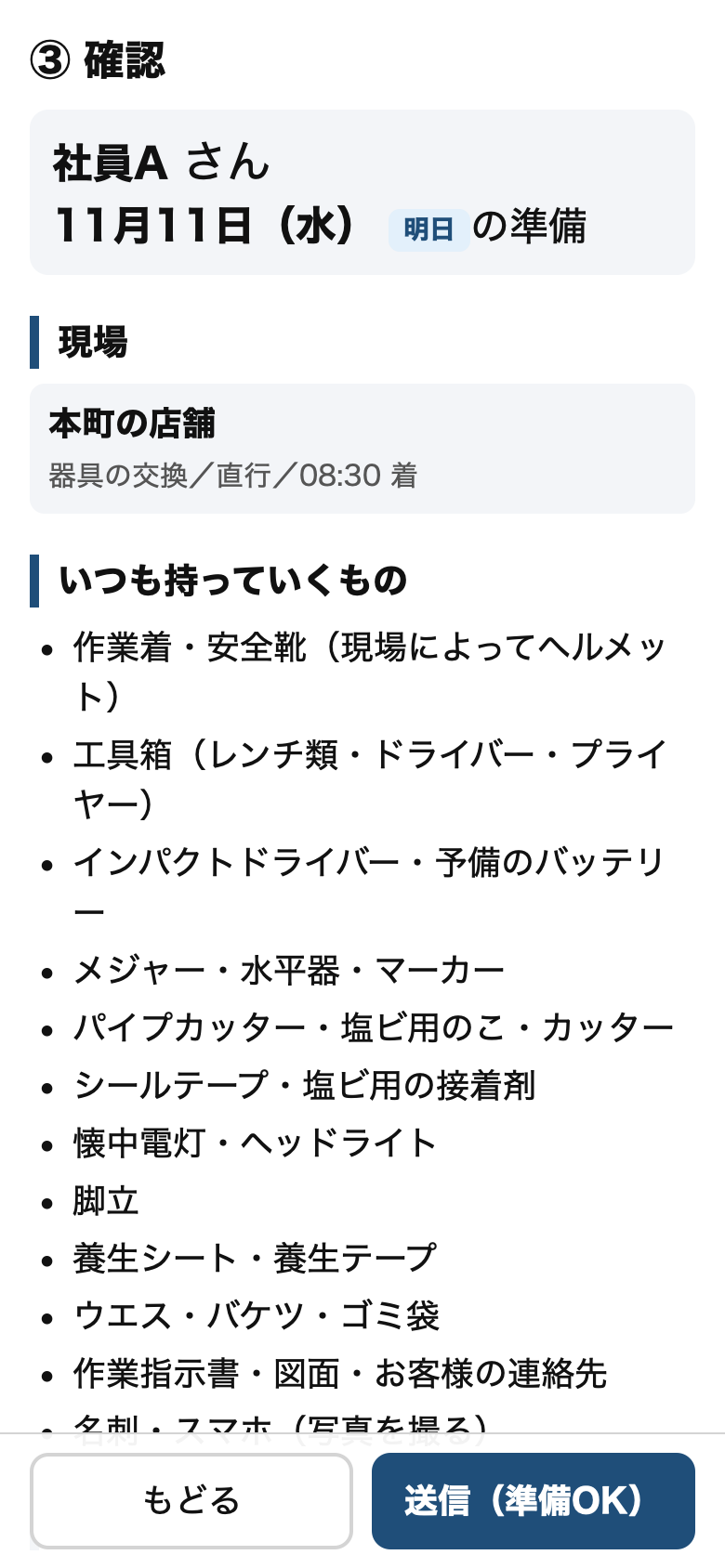
中身を確かめて 送信(準備OK) を押します。
直したい所があれば もどる で戻れます。
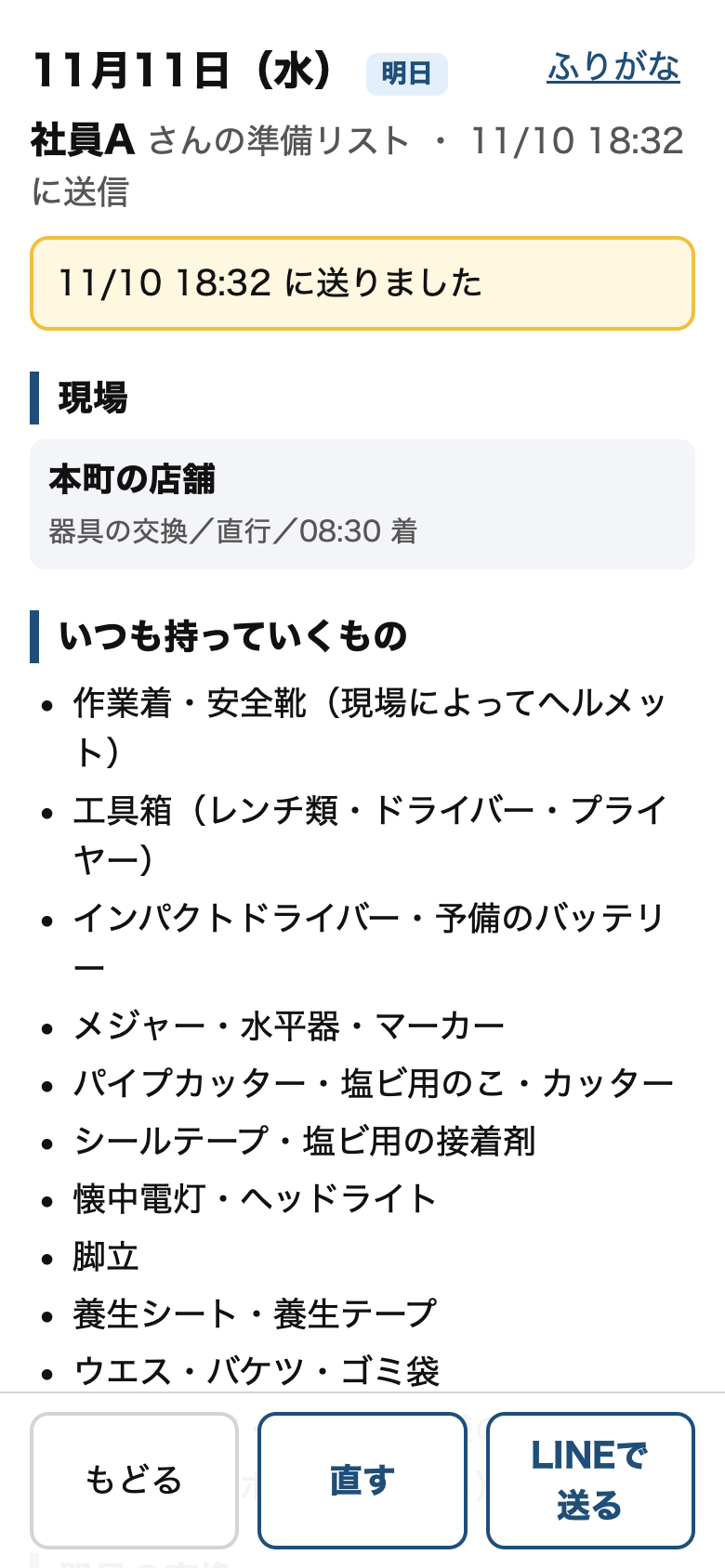
「◯時◯分に送りました」と出たら終わりです。
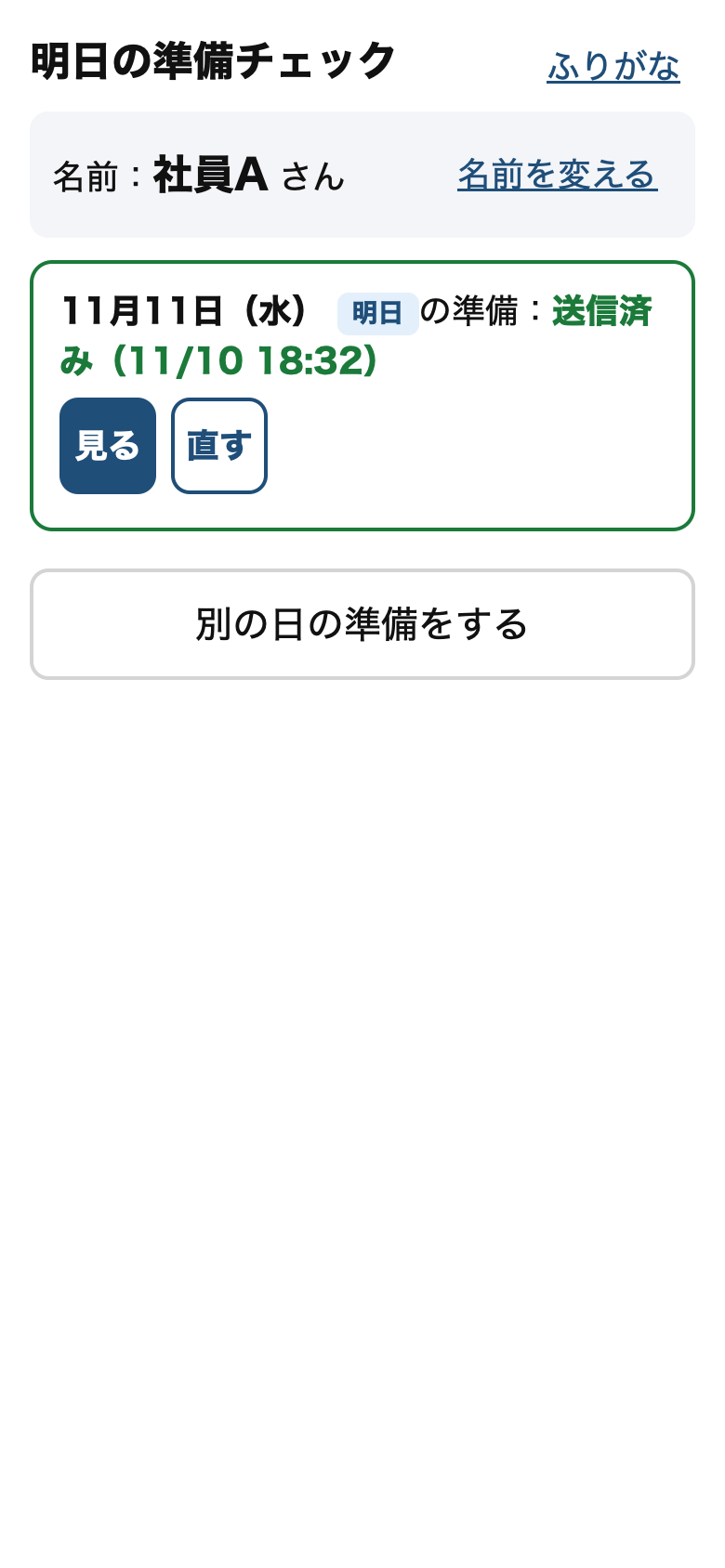
この画面が「明日必要なものリスト」です。はじめの画面に戻ると「送信済み」になっています。
3. 翌朝:現場に出る前に見る
朝にアプリを開くと 今日のリストを見る が出ます。押すと、前の晩に送ったリストが出ます。
一度送ったリストは、電波の届かない所でも見られます。
4. 困った時
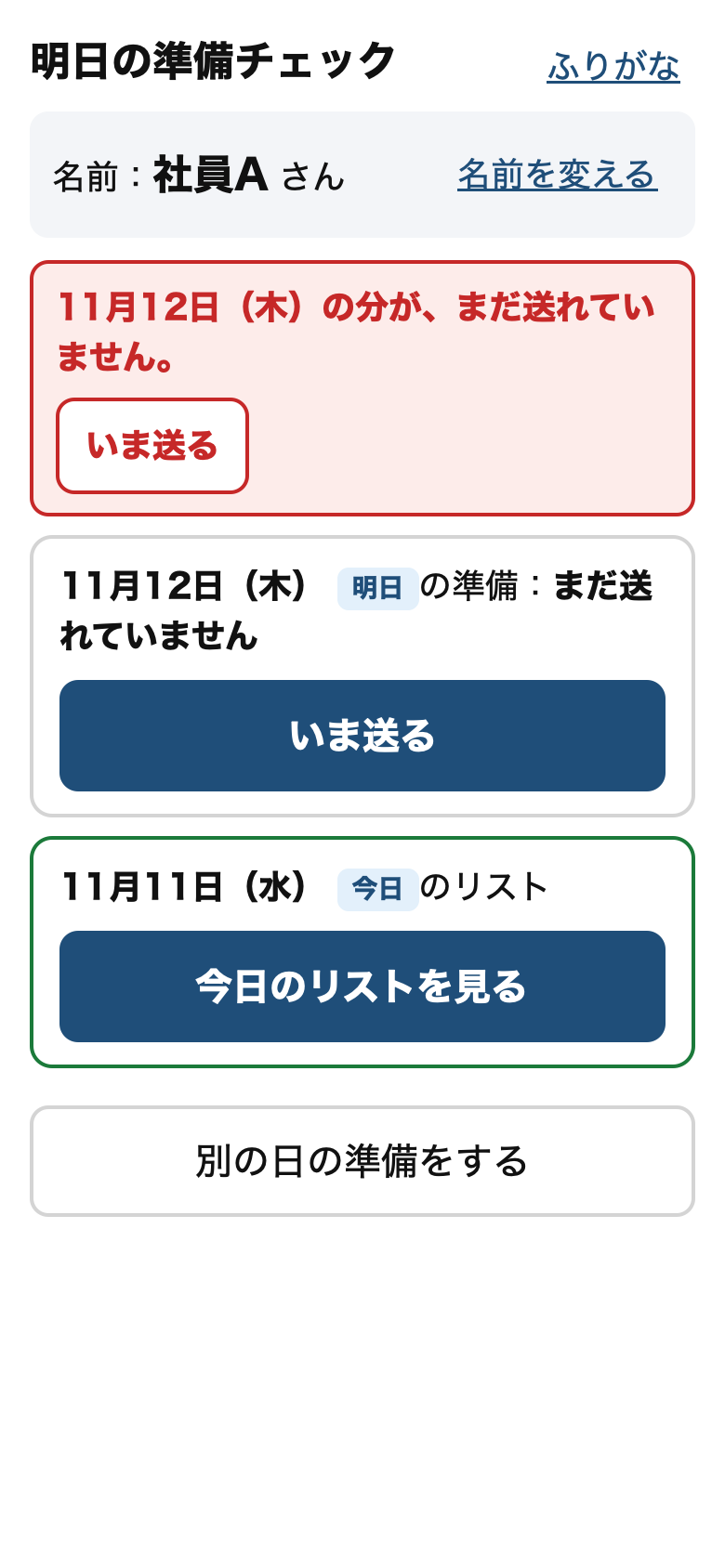
赤い字で「まだ送れていません」と出た
電波が弱くて、送れなかった時に出ます。中身はスマホに残っています。
電波のある所でアプリを開くと、自動で送り直します。すぐ送りたい時は 「いま送る」 を押してください。「送りました」と出れば届いています。
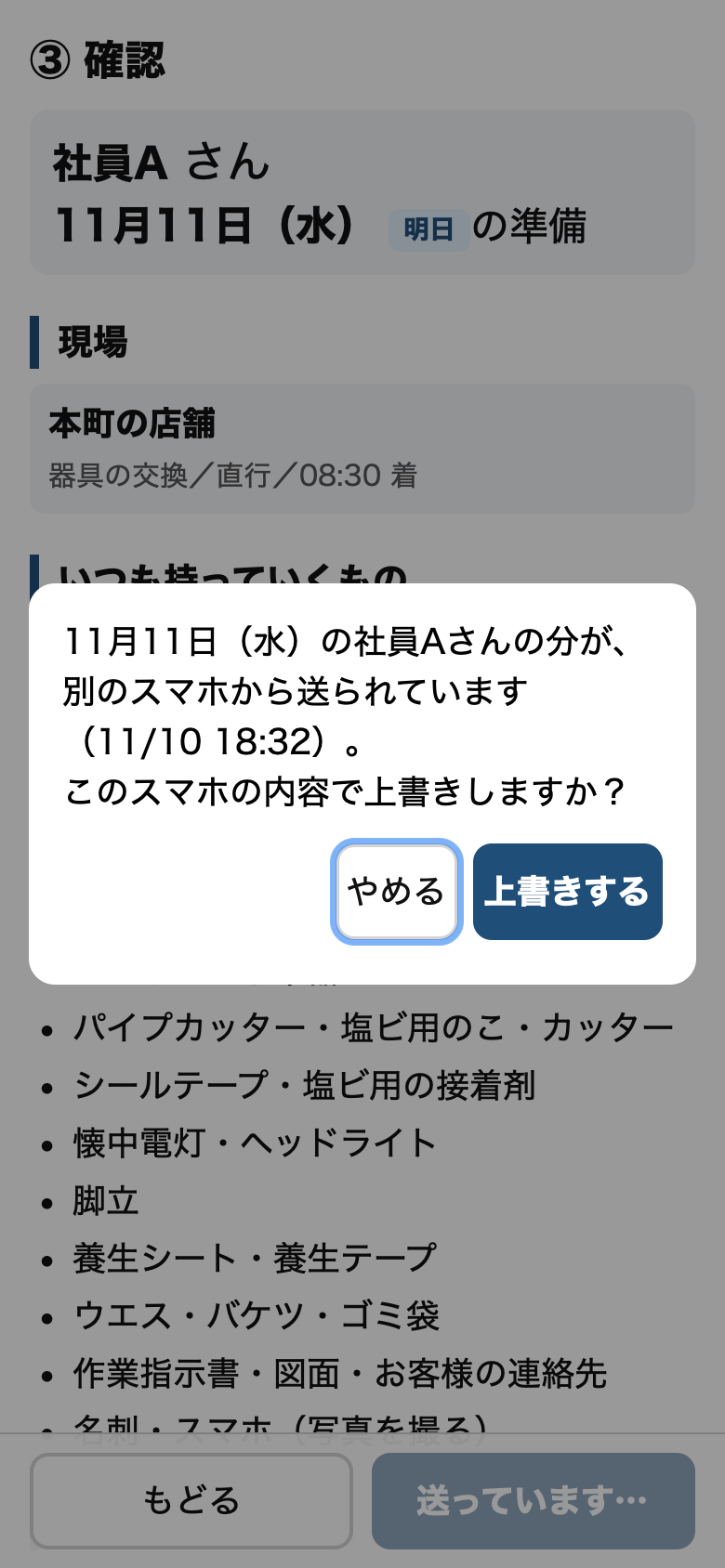
「別のスマホから送られています」と聞かれた
同じ日の分を、前に別のスマホ(または別のブラウザ)から送っている時に出ます。
今のスマホの内容に置きかえるなら 「上書きする」、前に送った方を残すなら 「やめる」 を押します。
送ったあとで直したい
はじめの画面の 「直す」 を押し、直してからもう一度 「送信(準備OK)」 を押します。前の分は新しい内容に置きかわります。
「どちらを使いますか」と聞かれた
別の所から送った分と、このスマホの送っていない下書きの両方がある時に出ます。送った方でよければ 「送られた方を使う」、下書きの続きを入れるなら 「下書きの続きを入れる」 を押します。
明日ではなく、別の日の分を入れたい
はじめの画面の 「別の日の準備をする」 を押します。①の画面の ◀ ▶ でも日付を変えられます。
違う人の名前を押してしまった
はじめの画面の 「名前を変える」 を押して、自分の名前を押し直します。
漢字の読み方が分からない
画面の右上の 「ふりがな」 を押すと、持ち物と作業に読みがなが付きます。
リストを LINE で送りたい
リストの画面の 「LINEで送る」 を押します。送る前に、お客様の名前が入っていないか確かめてください。
この案内を読んでも分からない
困っている画面の写真(スクリーンショット)を撮って、社長か専務に送ってください。